

Ventas & Pedidos
Del pedido ingresado a la facturación, con toda la cartera a la vista.
Ver el sistema con mis datos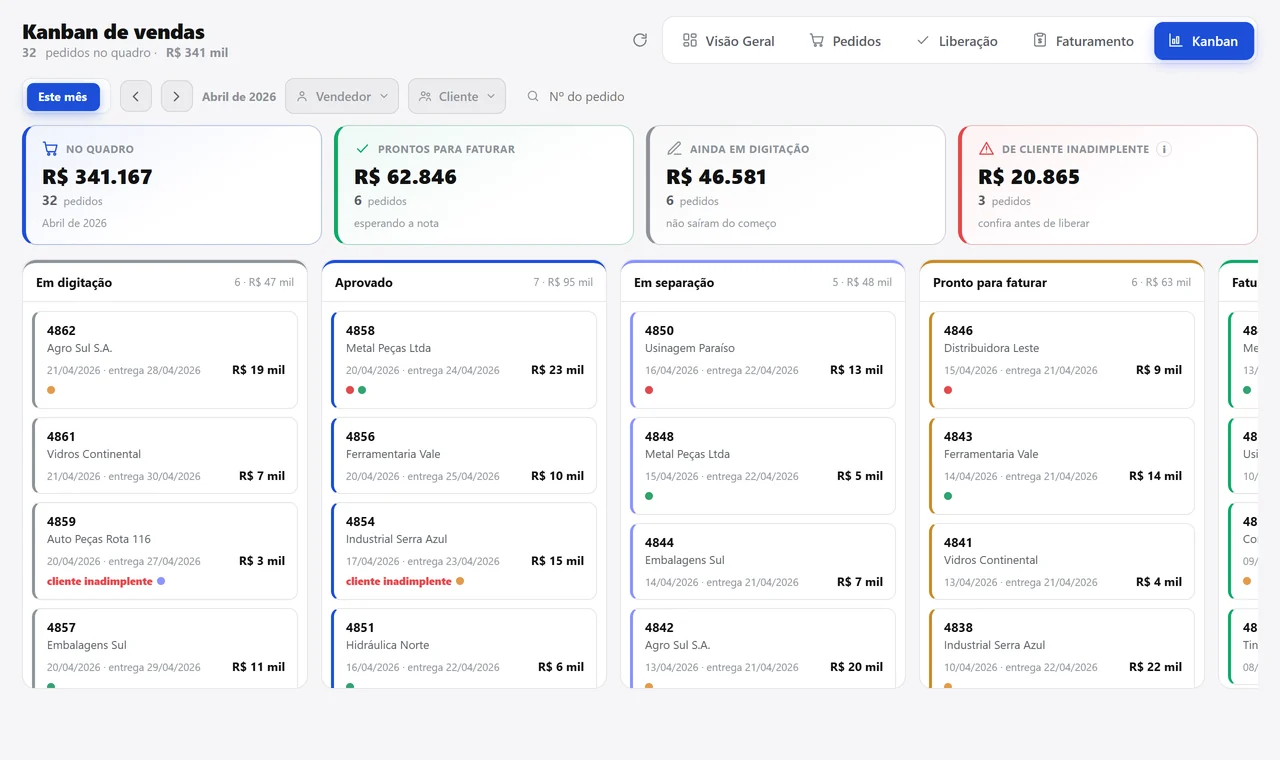
El tablero de pedidos, como se ve por la mañana. Pantalla real del sistema, con datos de ejemplo. Desliza hacia un lado para ver la pantalla completa.
Cómo suele ser
El pedido existe en cuatro lugares y en ninguno completo
“¿Esto ya se puede facturar?” se vuelve un mensaje de WhatsApp, y el almacén revisa línea por línea a mano.
El margen y la comisión solo aparecen a fin de mes, con el costo escrito a mano y las devoluciones olvidadas.
Con el módulo
Un solo número, del cierre de la venta al cálculo de la comisión
- El pedido nace de la cotización aprobada
- Avanza en el tablero a la vista de todos
- La pantalla dice qué se puede facturar hoy
- Lo demás se llena solo
Lo que haces aquí, en el orden del día
Cuando el cliente cierra
- Armar el pedido en cinco pasos, o traer completa la cotización aprobada
- Ver al instante si el cliente tiene cuentas vencidas, antes de confirmar
- Marcar el tipo: venta, vale, consignación, prueba o préstamo
- Registrar la orden de compra del cliente, el flete, el transportista y el plazo de entrega
Mientras el pedido avanza
- Seguir todo en el tablero, con etiquetas y notas internas del equipo
- Ver la cartera: lo vendido y aún no entregado, con el inventario al lado
- Verificar la salida con lectura de código de barras
- Liberar para facturar solo lo que el inventario cubre, incluso de forma parcial
A fin de mes
- Comisión por vendedor sobre lo emitido o sobre lo cobrado
- Margen pedido por pedido, marcando los que quedaron por debajo del mínimo
- Facturación detallada con impuestos, cuotas y boleto bancario de cada factura
- Panel en modo presentación, para proyectar en la reunión
Se comunica con Cotizaciones, Inventario, Fiscal, Finanzas, CRM y Metas.
¿Quieres ver tu pedido avanzando en este tablero?
Ver el sistema con mis datosRespuesta en 15 minutos como máximo, de una persona del equipo comercial — no de un robot.